Zrzuty ekranu
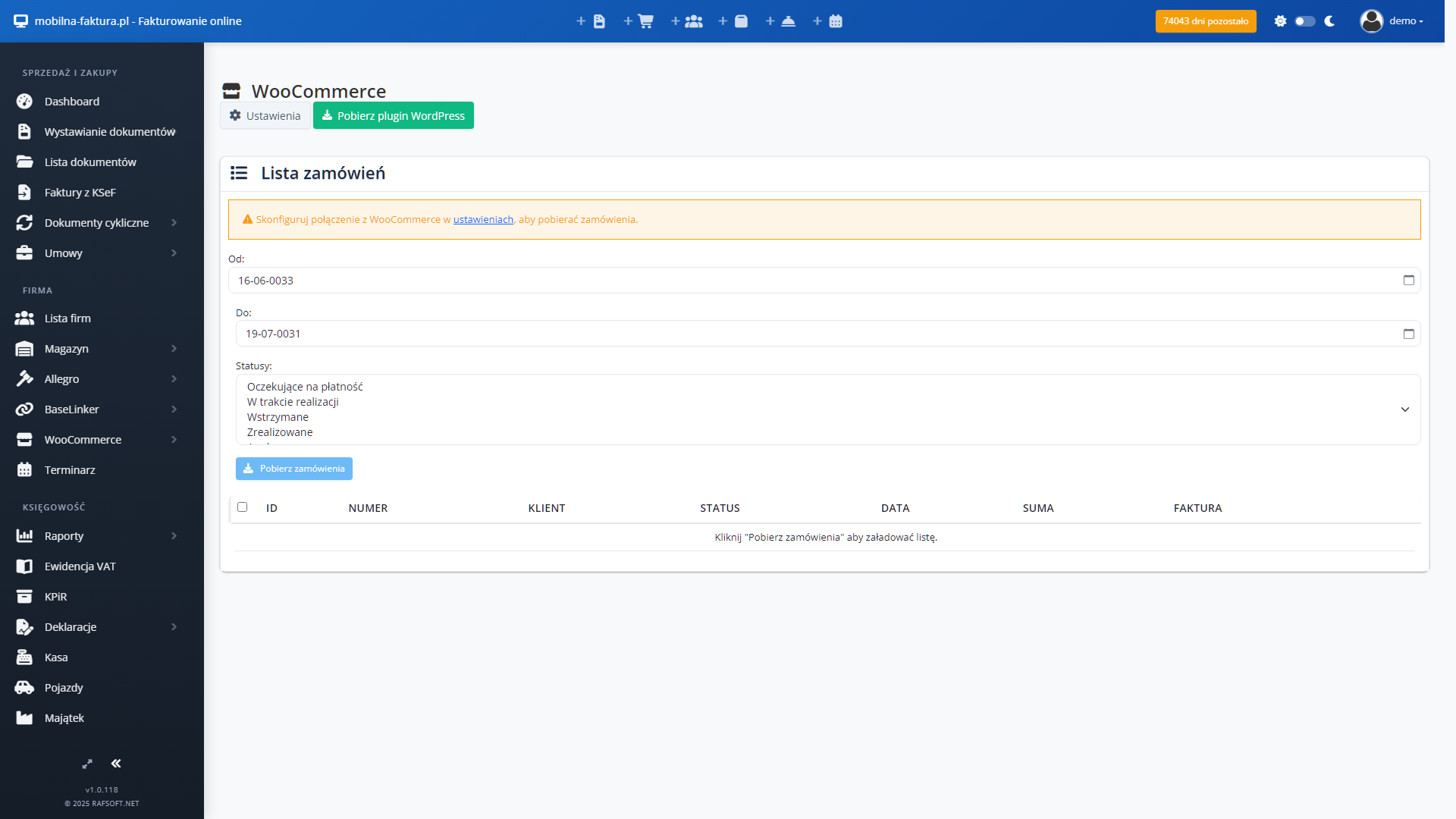
Co daje integracja z WooCommerce?
- Automatyczny import zamówień ze sklepu WordPress
- Dedykowany plugin - łatwa instalacja bez kodowania
- Automatyczne faktury - generowanie faktur po złożeniu zamówienia
- Wysyłka do klienta - faktura załączona do emaila z zamówieniem
Metody integracji
1. Plugin WordPress (zalecane)
Dedykowany plugin dla WooCommerce - najprostsza metoda.
Instalacja pluginu
- Pobierz plugin z Integracje → WooCommerce → Pobierz plugin
- W WordPress przejdź do Wtyczki → Dodaj nową → Wgraj wtyczkę
- Wybierz pobrany plik ZIP
- Aktywuj wtyczkę
Konfiguracja pluginu
- W WordPress przejdź do WooCommerce → Mobilna Faktura
- Wprowadź dane logowania do Mobilnej Faktury
- Lub użyj Klucza API (bezpieczniejsze)
- Kliknij Testuj połączenie
2. REST API WooCommerce
Dla zaawansowanych użytkowników - bezpośrednie połączenie przez API.
- W WooCommerce wygeneruj klucze API (Consumer Key + Secret)
- W Mobilnej Fakturze wprowadź klucze
- Podaj adres sklepu
Import zamówień
Przez plugin
Plugin automatycznie wysyła zamówienia do Mobilnej Faktury gdy:
- Zamówienie zostanie złożone
- Status zmieni się na określony (np. “Opłacone”)
Przez API
- Przejdź do WooCommerce → Zamówienia
- Kliknij Synchronizuj
- Pobierz nowe zamówienia
Automatyczne fakturowanie
W ustawieniach pluginu możesz włączyć:
- Auto-faktura - faktura generowana automatycznie po zamówieniu
- Warunek - tylko dla określonych statusów (np. “Opłacone”)
- Wysyłka email - faktura załączona do emaila potwierdzającego
Pole NIP w WooCommerce
Plugin dodaje pole NIP w formularzu zamówienia:
- Klient może podać NIP przy składaniu zamówienia
- NIP jest przekazywany do faktury
- Pole jest opcjonalne (można wymagać)
Konfiguracja pola NIP
W ustawieniach pluginu:
- Włącz pole NIP - pokaż/ukryj pole
- Wymagane - czy pole jest obowiązkowe
- Pozycja - gdzie wyświetlić (dane do faktury, adres, itp.)
Rozwiązywanie problemów
”Nie można połączyć ze sklepem”
- Sprawdź czy adres sklepu jest poprawny (https://)
- Upewnij się, że REST API jest włączone w WooCommerce
- Sprawdź klucze API
”Zamówienie nie zostało wysłane”
- Sprawdź status zamówienia vs. ustawienia triggera
- Sprawdź logi pluginu w WordPress
”Błąd autoryzacji”
- Wygeneruj nowe klucze API
- Sprawdź uprawnienia kluczy (Odczyt/Zapis)