Zrzuty ekranu
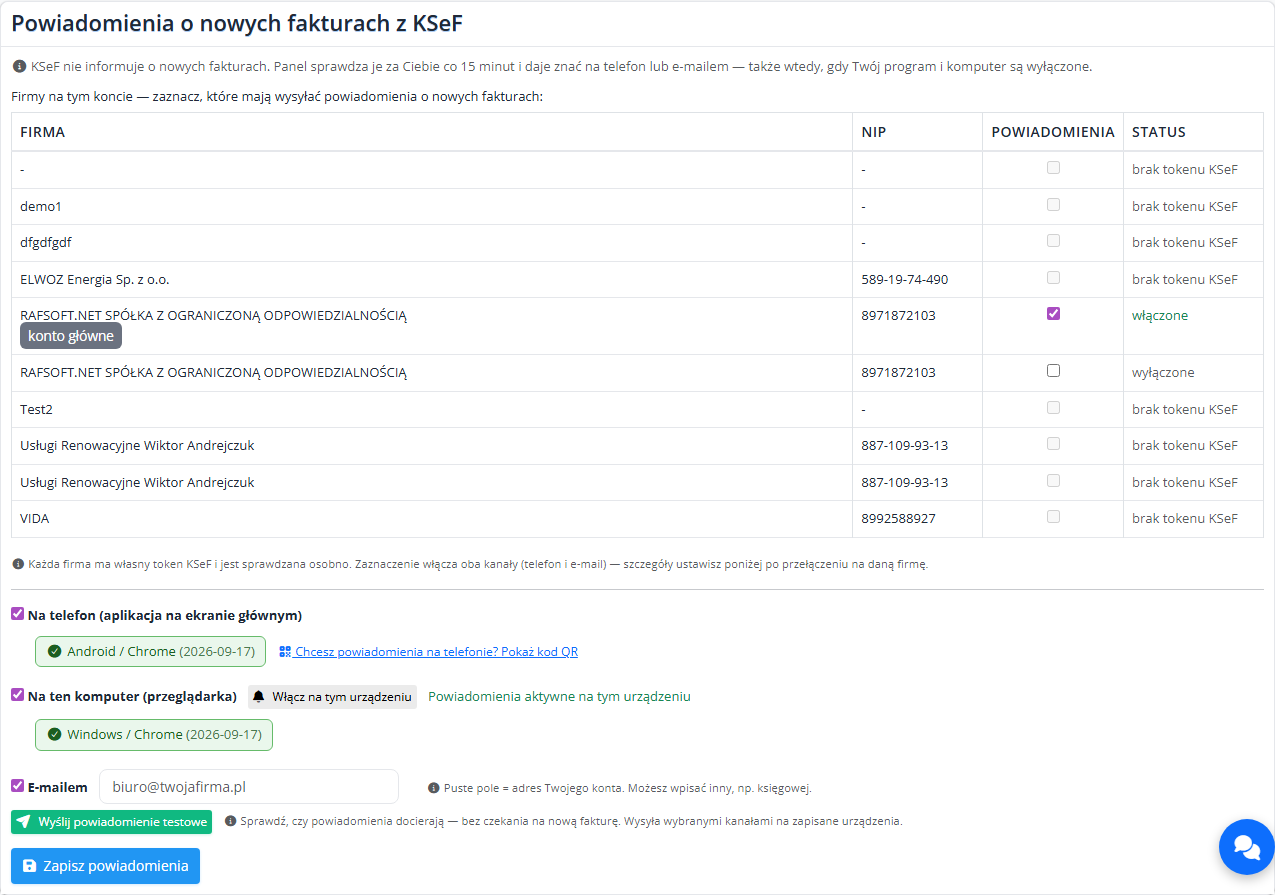
Dostępność: każdy pakiet. Wymaga konta w panelu i tokenu KSeF dla firmy, której dotyczą powiadomienia.
Po co to jest
Faktury zakupowe z KSeF pobierają się automatycznie — nowe widać na liście faktur z KSeF i przy kalendarzu podatnika. Niczego nie trzeba sprawdzać ręcznie.
Ta strona opisuje dodatkowe powiadomienie o nowej fakturze na innych urządzeniach: push na telefon, powiadomienie systemowe na komputerze albo e-mail. Dzięki niemu dowiesz się o fakturze, nie wchodząc do panelu — także wtedy, gdy komputer i program do fakturowania są wyłączone.
Włączanie
- Przejdź do Ustawienia → KSeF i znajdź sekcję Powiadomienia o nowych fakturach z KSeF
- W tabeli firm zaznacz w kolumnie Powiadomienia te firmy, o których chcesz dostawać wiadomości
- Niżej wybierz kanały: na telefon, na ten komputer, e-mailem
- Kliknij Zapisz powiadomienia
Każda firma na koncie ma własny token KSeF i jest sprawdzana osobno. Firma bez tokenu ma status brak tokenu KSeF — najpierw połącz ją z KSeF.
Trzy kanały
Na telefon — powiadomienie systemowe, widoczne także na ekranie blokady. Wymaga jednorazowego włączenia na telefonie: kliknij Pokaż kod QR i zeskanuj go telefonem albo otwórz panel na telefonie i naciśnij Włącz na tym urządzeniu.
Na ten komputer — powiadomienie przeglądarki na komputerze, przy którym właśnie jesteś. Włączasz je osobno na każdym urządzeniu przyciskiem Włącz na tym urządzeniu.
E-mailem — na adres konta albo inny, który wpiszesz (na przykład do biura rachunkowego). Puste pole oznacza adres Twojego konta.
Kanały działają niezależnie — możesz włączyć sam e-mail, same powiadomienia na telefon albo wszystkie naraz.
Powiadomienia na telefonie
Żeby powiadomienia docierały na telefon, panel musi być zainstalowany jako aplikacja — wtedy dostajesz je z logo Mobilnej Faktury zamiast ikony przeglądarki.
Na Androidzie: przy wejściu do panelu na telefonie pojawi się propozycja instalacji. Możesz też otworzyć menu przeglądarki (⋮) i wybrać Zainstaluj aplikację.
Na iPhonie: naciśnij Udostępnij na dole ekranu i wybierz Do ekranu początkowego. To krok obowiązkowy — Apple nie pozwala na powiadomienia ze zwykłej karty Safari. Po instalacji otwórz aplikację z ikony i zaloguj się w niej ponownie (ma osobną sesję).
Powiadomienie zobaczysz też na sparowanym smartwatchu — zegarek pokazuje powiadomienia systemowe telefonu.
Sprawdzenie, czy działa
Przycisk Wyślij powiadomienie testowe wysyła wiadomość wybranymi kanałami na zapisane urządzenia — bez czekania na nową fakturę. Jeśli test nie dochodzi na telefon, sprawdź, czy panel jest zainstalowany jako aplikacja i czy w systemie nie masz wyłączonych powiadomień dla niej.
Kiedy powiadomienia się zatrzymują
Powiadomienia są wstrzymywane, gdy token KSeF firmy straci ważność — panel nie ma wtedy jak zapytać o faktury. Dostaniesz o tym wiadomość e-mail na adres konta. Po wpisaniu nowego tokenu w ustawieniach KSeF powiadomienia ruszają dalej.
Po włączeniu powiadomień dostajesz wiadomości tylko o nowych fakturach — te, które były w KSeF wcześniej, nie są zgłaszane. Każda faktura jest zgłaszana raz na kanał.
W programach na komputer
W FVAT-NET i KSeF Client znajdziesz w konfiguracji KSeF opcję Powiadomienia push na urządzeniach i e-mail. Pokazuje ona stan powiadomień i prowadzi wprost do tych ustawień — samo powiadamianie robi panel, więc działa niezależnie od tego, czy program jest uruchomiony.